Home


Vzdělávací platforma DigitálníHR

Nástroje a know-how pro digitální HR

Prakticky a srozumitelně, zaměřeno na HR.
 
👩🏼‍💻 Školení a workshopy
🧑‍🏫 Poradenství a consulting
👨‍🔬 AI nástroje, analytika, nábor
👩‍🔧 Blog, webináře, DigiHR komunita


notion image


AI pro personalisty - termíny školení


🗓️
Termíny školení:
💻 Online - 22. dubna , VYPRODÁNO
🏙️ Praha - 12. května
💻 Online - 11. června
 
 
Oblíbené školení, kde se naučíte využívat AI ve všech oblastech HR.
⏰ Prezenční školení na 4,5 hodiny
📚 Online knihovna návodů
🛠️ Cvičení & HR praxe


E-book zdarma

Jak využít AI v HR

68 stran praktických tipů v e-booku pro personalisty. Jak zapojit AI do náboru, employer brandingu, vzdělávání, personalistiky a reportingu.
* indicates required
notion image


Další naše kurzy


Přes 50 firemních klientů

 
notion image


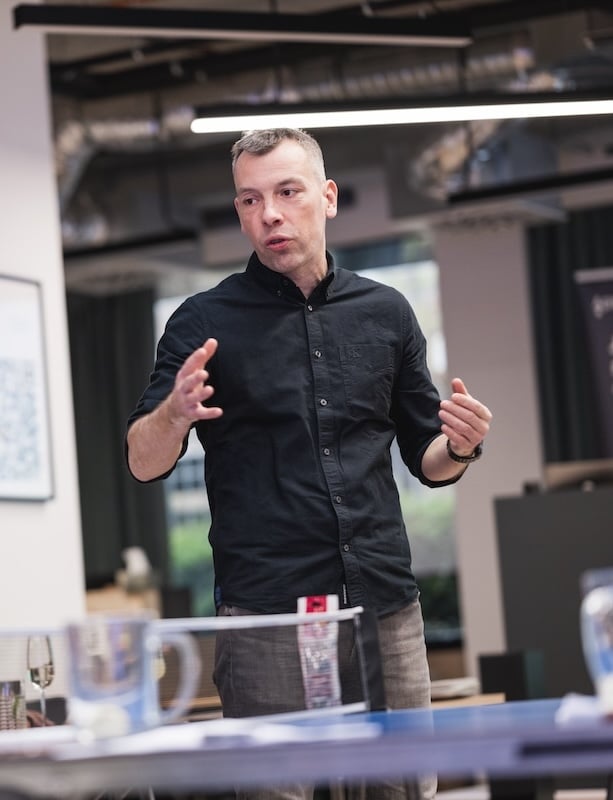
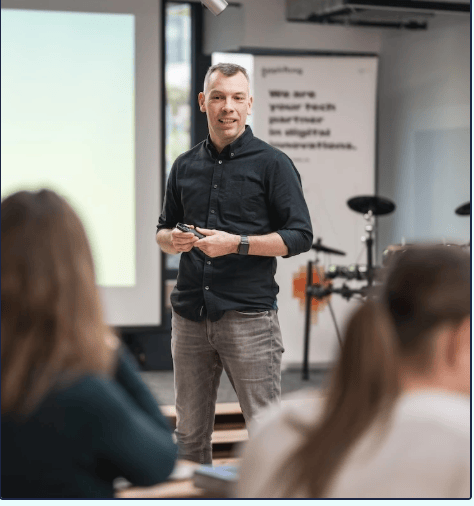
Matěj Matolín - autor kurzů


notion image
notion image
Jmenuji se Matěj Matolín a jsem váš průvodce technologiemi v HR. Mám 15 let manažerských zkušeností v HR. Mojí vášní vždy byly technologie, a věnoval jsem se digitalizaci HR a rozvoji digitálních dovedností.
  • Srozumitelné, a bez ajťáckého žargonu
  • Důraz na praxi, žádná obecná vata
  • Vím, jak přiblížit technologie lidem v HR


Nejnovější články z blogu


Co ChatGPT dnes zvládne – a na co je krátký

Funkce
Jak to funguje?
Na co si dát pozor?
Změna pozadí fotky
✅ Výborně
Popište nové prostředí co nejdetailněji.
Odstranění pozadí (průhledné PNG)
✅ Dobře
Někdy odstraní i bílé části postavy (tričko, zuby). Řešení najdete níže.
Změna stylu (foto → ilustrace, kresba)
✅ Výborně
To je jedna z jeho nejsilnějších stránek.
Text v obrázku (včetně češtiny)
✅ Výborně
Od verze Image 1.5 funguje spolehlivě i s diakritikou.
Odstranění objektu nebo osoby
✅ Dobře
Nejlépe funguje na jednoduchém pozadí.
Přesná úprava jen části obrázku
✅ Výborně
Použijte nástroj Select.
Zachování tváře při úpravě
✅ Dobře
Novější modely už tváře mění jen minimálně.
Výstup ve vysokém 2K rozlišení
✅ Ano (Image 2)
Můžete si vybrat z několika poměrů stran.
Pochopení kontextu úpravy
✅ Ano (Image 2)
Model už chápe složitější zadání.
Zvětšení staré fotky (upscale)
❌ Spíše ne
ChatGPT fotku překreslí, ale detaily nepřidá. Podrobnosti najdete níže.
Vložení konkrétního loga
❌ Neumí
Logo je lepší přidat až dodatečně, třeba v Canvě.
Úprava více fotek najednou
❌ Ne v chatu
Lze to provést jen přes API nebo vlastní GPT.

7 prompt triků, které vám ušetří práci

💡 Tady je pár osvědčených tipů, jak psát prompty, aby fungovaly na první pokus.
1. Zdůrazněte to nejdůležitější velkými písmeny. Model věnuje větší pozornost slovům v CAPS LOCK.
"KEEP THE FACE EXACTLY THE SAME. Only change the background."
2. Popisujte místo, ne souřadnice. ChatGPT rozumí pokynům jako "do pravého horního rohu" nebo "osoba vlevo", ale nepracuje se souřadnicemi v pixelech.
3. Dělejte maximálně 2–3 změny najednou. Když zadáte modelu pět pokynů v jednom promptu, na některé zapomene. Je lepší úpravy rozdělit do více kroků.
4. Explicitně zadejte poměr stran. Výchozí formát je čtverec. Pro banner na web napište: "output as landscape 16:9".
5. Popište detaily tváře, pokud ji chcete za každou cenu zachovat. Tím snížíte riziko, že ji model změní.
"The person has brown eyes, dark straight hair, a round face with a natural smile. Preserve these features precisely."
6. Vždy vycházejte z originálu. Po několika úpravách stejného obrázku se kvalita začne zhoršovat. Pokud chcete zkusit něco úplně jiného, nahrajte původní fotku znovu.
7. Trik na průhledné pozadí. Při odstraňování pozadí se může stát, že zmizí i bílé části postavy (třeba zuby nebo košile). Tomu předejdete tímto promptem:
"Do NOT remove any part of the person itself, even if it's white or light-colored. Only remove the external background."

HR prompty: 5 situací, které vyřešíte za minutu

Připravili jsme pro vás 5 hotových promptů pro nejčastější HR situace. Stačí zkopírovat, upravit text v hranatých závorkách a poslat do ChatGPT.
1. Sjednocení fotky týmu pro kariérní stránku
"Keep every person's face, clothing, and body language exactly. Replace the background with a modern open-space office: warm light, glass walls, plants in the background. Photorealistic, 16:9 landscape, output at 2K if possible."
2. LinkedIn banner s českým textem
"Create a horizontal LinkedIn banner 1584×396. Background: abstract gradient from navy blue (#003d7a) to light gray. Center text in Czech: „Hledáme kolegy — přidej se k nám!" Font: clean modern sans-serif, white with subtle shadow. Leave right third empty for a photo that will be added later."
3. Pozvánka na firemní akci
"Design a square invitation 1:1 for an internal event „Vánoční večírek 2026". Style: minimalist, festive but professional. Elements: subtle winter pattern (snowflakes, pine branches) at corners only, not overwhelming. Text in center in Czech: „Vánoční večírek, 12. prosince, 18:00". Use these brand colors: navy #003d7a, gold accent #c9a961."
4. Vytvoření ilustrace z reálné fotky pro onboarding
"Take this photo and convert it to a flat illustration style: simplified shapes, soft pastel colors, no photorealistic details. Style similar to modern onboarding app illustrations. Keep the person's pose and basic features recognizable. Output as PNG with transparent background."
5. Anonymizace fotky pro externí použití
"Take this photo and convert the person into an anonymous illustrated silhouette in the same pose. Keep the composition, background, and lighting. Style: minimalist vector illustration, single color (navy #003d7a) on white. Do not reveal identifiable features (face, hair color, distinctive clothing patterns)."
Každý prompt si můžete uložit do sdíleného dokumentu. Vašemu týmu pak bude stačit jen zkopírovat text, upravit detail a odeslat.

Skrytý poklad: Vlastní GPT jako firemní fotoeditor

Už vás nebaví do každého promptu znovu a znovu psát firemní barvy a styl? Nemusíte. V placené verzi Plus si můžete vytvořit vlastního Custom GPT s přednastavenými pravidly.
Stačí mu do úvodního pokynu napsat:
"Jsi editor fotek pro [FIRMU]. Při každé úpravě zachovej: brand barvy #003d7a (tmavě modrá) a #f5f5f5 (světle šedá). Styl: profesionální, moderní kancelář, přirozené světlo. Vždy zachovej tvář a identitu osoby beze změny. Výstup vždy 16:9 ve formátu PNG, ve 2K rozlišení, pokud to model umí."
Výsledek? Každý v týmu, i bez technických znalostí, pak jen nahraje fotku a napíše "změň pozadí na open-space". Vytvoří tak fotky, které vypadají jako od profesionála a jsou v souladu s vaší značkou.

Kdy je lepší sáhnout po jiném nástroji

I když je ChatGPT mocný, na všechno se nehodí. Tady je pár situací, kdy je lepší použít specializovaný nástroj:
Co potřebujete udělat?
Který nástroj je lepší?
Přesný výřez osoby (vlasy, složité okraje)
remove.bg, Photoshop
Skutečné zvětšení fotky bez ztráty detailů
Magnific AI, Topaz Gigapixel, Upscayl (zdarma)
Úprava 20 a více fotek najednou
Skript přes API, Adobe Firefly
Zachování stejné tváře v desítkách obrázků
Midjourney, Stable Diffusion

Soukromí dat – než nahrajete fotku kolegy

Než do ChatGPT nahrajete první fotku z firemní akce, na chvíli zbystřete. Záleží na tom, jaký máte plán.
Plán
Používají se data k trénování?
Je vhodné pro fotky zaměstnanců?
Free
Ano (lze vypnout v nastavení)
Nevhodné
Plus ($20/měs.)
Ne (standardně vypnuto)
⚠️ S opatrností a interními pravidly
Team / Enterprise
Nikdy
Doporučeno
Fotky nahrané přes Free nebo Plus verzi mohou teoreticky zkontrolovat zaměstnanci OpenAI. Naše doporučení? Pro fotky zaměstnanců vždy používejte plán Team a mějte pro to jasná interní pravidla.

Mýtus: ChatGPT umí fotky zvětšovat

Častý omyl je, že ChatGPT umí zvětšit starou fotku bez ztráty kvality. Když mu zadáte "upscale this image to high resolution", sice vám vrátí obrázek ve větším rozlišení, ale nejde o skutečný upscale. Model jednoduše vygeneruje nový, podobný obrázek, který je větší. Detaily se tak mohou mírně změnit.
Pro opravdové zvětšení, které zachová detaily, sáhněte po nástrojích jako Magnific AI, Topaz Gigapixel nebo bezplatném Upscayl.
Dobrá zpráva je, že model Image 2 už umí generovat obrázky rovnou ve 2K rozlišení, takže ve spoustě případů žádný upscale ani nebudete potřebovat.

Časté otázky k úpravě fotek v ChatGPT

Umí ChatGPT upravit fotku, kterou mu nahraji?
Ano. Od prosince 2025 to zvládá přímo v chatu (díky modelu GPT Image 1.5). Můžete měnit pozadí, upravovat jen vybrané části fotky pomocí nástroje Select, měnit styl nebo přidávat text. Většinu věcí, na které jste dříve potřebovali jiné nástroje, dnes uděláte v ChatGPT.
Proč mi ChatGPT změnil tvář, i když jsem to nechtěl/a?
U novějších modelů je to mnohem méně časté. Riziko snížíte třemi způsoby: (1) použijte nástroj Select a označte jen to, co chcete změnit (pozadí, oblečení), (2) napište do promptu velkými písmeny "KEEP THE FACE EXACTLY THE SAME", (3) pro jistotu popište rysy tváře, které má model zachovat.
Jak napsat prompt, aby fungoval napoprvé?
Použijte šablonu: [Co zachovat] + [Co změnit] + [Jak má výsledek vypadat] + [Technické detaily]. Například: "Keep the person unchanged. Replace background with a bright modern office. Photorealistic, natural warm light. 16:9 format." A pamatujte – maximálně 2 až 3 změny v jednom promptu.
Jak vytvořit průhledné pozadí, aniž by zmizely i bílé části fotky?
Je to známá chyba – model někdy spolu s pozadím odstraní i bílé tričko nebo zuby. Použijte tento prompt: "Remove only the external background. Do NOT remove any part of the person, even if it's white or light-colored. Output as PNG with transparency."
Kolik fotek mohu v ChatGPT upravit za den?
Ve Free verzi jen pár. V placené verzi Plus zvládnete desítky obrázků během několika hodin. Pro neomezené použití je potřeba vyšší plán (Pro, Team, Enterprise). Pokud potřebujete upravit desítky fotek najednou, je nejlepší použít API.
Je bezpečné nahrávat fotky zaměstnanců do ChatGPT?
Záleží na tom, jaký máte plán. Data z Free a Plus verze mohou být kontrolována lidmi z OpenAI. Naopak data z plánů Team a Enterprise se k trénování nikdy nepoužívají. Pro firemní fotky proto doporučujeme plán Team a jasně nastavená interní pravidla.
Jaký je rozdíl mezi GPT Image 1.5 a Image 2?
Stručně řečeno, Image 2 je novější a lepší. Přináší hlavně 2K rozlišení a lépe rozumí složitějším zadáním v češtině. Pro běžnou HR práci vám ale skvěle poslouží oba – stejné prompty a triky fungují na obou modelech.

Mohlo by vás zajímat

🎓
Chcete se naučit pracovat s AI v HR? Přijďte na školení AI pro personalisty — prakticky, srozumitelně, z praxe. Hodnocení 9,6/10.